Microsoft Teams détectera bientôt votre présence au bureau via le Wi-Fi
Selon Microsoft, la nouvelle fonctionnalité Workplace Check-In restera sous le contrôle des utilisateurs et ne sera pas activée par défaut.
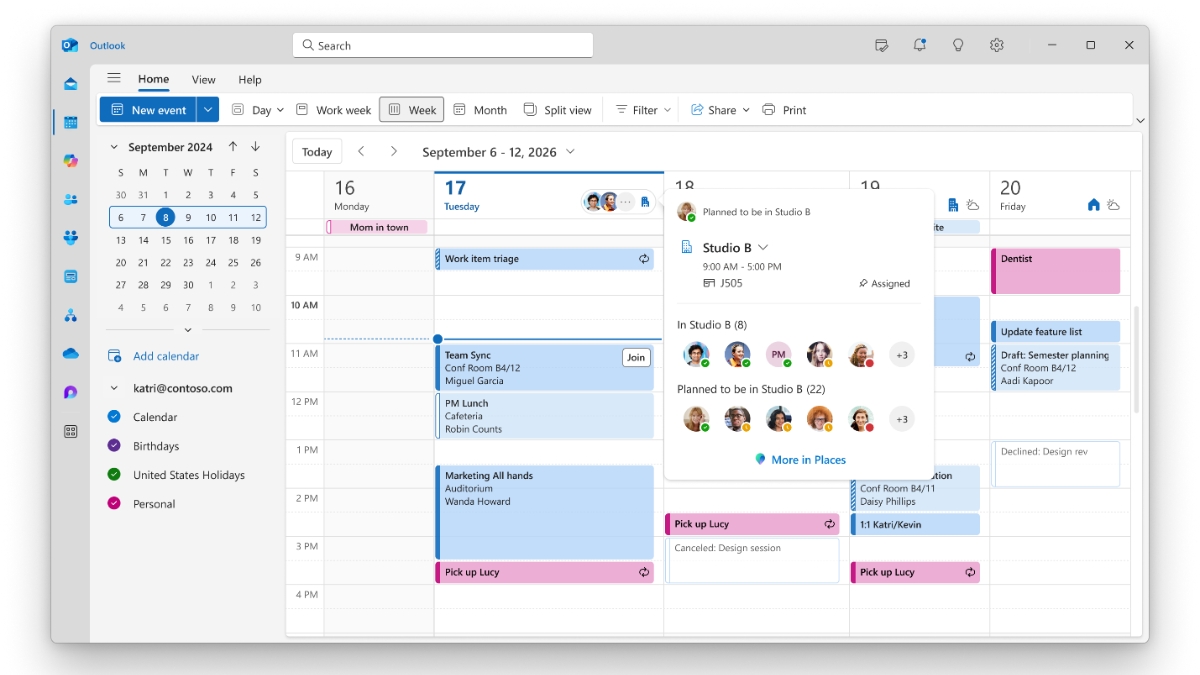
Photo Credit: Microsoft
Microsoft a souligné que Workplace Check-In n’est pas un système de suivi des employés en temps réel
Microsoft déploie une nouvelle fonctionnalité pour Microsoft Teams capable de détecter automatiquement la présence des employés au bureau. L'entreprise précise que la fonctionnalité « Workplace Check-In » fonctionne en tandem avec Microsoft Places pour détecter la connexion de l'utilisateur à un réseau Wi-Fi d'entreprise. Cette fonctionnalité, apparue pour la première fois dans la feuille de route de Microsoft l'année dernière, permet de mettre à jour automatiquement le lieu de travail d'un utilisateur lorsqu'il se connecte à des réseaux de bureau approuvés. Selon Microsoft, cette nouvelle fonctionnalité restera sous le contrôle de l'utilisateur et ne sera pas activée par défaut.
La fonctionnalité « Workplace Check-In » de Microsoft Teams utilise le Wi-Fi pour détecter la présence au bureau
Avec la fonctionnalité « Workplace Check-In », Microsoft vise à simplifier la coordination sur le lieu de travail en mettant automatiquement à jour le statut de localisation des utilisateurs au bureau. Dans un article de blog, la société a déclaré qu'elle s'appuie sur les signaux existants de Microsoft 365, tels que les indicateurs de présence Teams et la disponibilité du calendrier.
Lorsqu'un appareil se connecte à un réseau Wi-Fi d'entreprise configuré, Microsoft Teams peut détecter si un employé travaille depuis un lieu de travail particulier. À titre d'exemple, la société a expliqué que si un employé se rend dans un immeuble de bureaux spécifique et se connecte à son réseau sans fil approuvé, l'application mettra automatiquement à jour son lieu de travail pour la journée. Le processus ne nécessite aucune saisie manuelle.
Pour répondre aux inquiétudes, l'entreprise a souligné que Workplace Check-In n'est pas un système de suivi des employés en temps réel. Selon Microsoft, il ne permet ni de suivre les déplacements entre les étages, les bâtiments ou les sites au fil du temps, ni de stocker l'historique des données de localisation. Il se contente de signaler, à un instant donné, qu'un utilisateur se trouve dans un lieu de travail configuré.
Microsoft a précisé que cette fonctionnalité ne fonctionne que dans les environnements de travail où des réseaux Wi-Fi d'entreprise approuvés ont été configurés. En dehors de ces lieux, le statut de l'utilisateur continuera d'apparaître comme « à distance ». De plus, les utilisateurs conserveraient le contrôle même après l'activation de Workplace Check-In.
Teams intègre un mode « Inform » qui informe les employés de la disponibilité de la fonctionnalité, avec la possibilité de la désactiver. Par ailleurs, le mode « Demander » est censé inviter explicitement les utilisateurs à donner leur autorisation avant que la fonctionnalité ne commence à fonctionner.
Selon l'entreprise, Workplace Check-In peut aider les employés à coordonner plus efficacement leur travail en présentiel. Il est également censé mettre à jour automatiquement le planning de travail d'un employé et l'enregistrer sur les réservations de bureau existantes lorsqu'il arrive au bureau.
Microsoft indique que le déploiement commencera plus tard cette année pour les organisations utilisant Microsoft Places.
Comment activer la fonctionnalité « Check-in » sur le lieu de travail dans Microsoft Teams
3. Activez la stratégie de détection du lieu de travail dans Teams.
4. Configurez les BSSID Wi-Fi d'entreprise approuvés dans le répertoire Places.
5. Déterminez si les employés auront la possibilité d'activer ou de désactiver cette fonctionnalité.
6. Informez les employés du fonctionnement de la fonctionnalité, des informations qu'elle collecte et de la manière dont ils peuvent gérer leurs paramètres de confidentialité.
Microsoft indique que le déploiement commencera plus tard cette année pour les organisations utilisant Microsoft Places.
Actualités liées
-

Une faille de portefeuille Bitcoin coûte 38 millions de dollars en 25 minutes
Written by Gadgets360 Staff, 2 Août 2026internet -
Les piratages crypto dépassent 1 milliard de dollars au premier semestre 2026, Ethereum et Solana en tête des pertes, selon un rapport
Written by Gadgets360 Staff, 30 Juillet 2026internet -
La plateforme d'échange BitMart cessera ses activités d'ici le 26 août, fermeture complète prévue en 2027
Written by Gadgets360 Staff, 28 Juillet 2026internet -
OpenAI lance ChatGPT Health avec des réponses personnalisées grâce à Apple Santé et aux dossiers médicaux
Written by Gadgets360 Staff, 25 Juillet 2026internet -
Les piratages d'AFX et de Verus Protocol entraînent des pertes de 31,6 millions de dollars en quelques heures
Written by Gadgets360 Staff, 25 Juillet 2026internet


- Samsung Galaxy S26 Ultra
- Motorola Razr Fold
- ChatGPT
- OPPO Find N6
- Mobiles Under Rs. 40,000
- Vivo X300 Ultra
- Asus Zenbook S14
- iQOO 15
- Vivo X300 Pro
- Lenovo Yoga Slim 7i Aura Edition
- iQOO 15R
- Vivo X Fold 5
- Sony PlayStation 5
- HP OmniPad 12
- OnePlus Nord CE 6 Lite
- OnePlus Pad 4
- OPPO F33 Pro 5G
- Cryptocurrency
- HP OmniBook Ultra 14 (2026)
- iPhone 17
- Eureka Forbes AP 355 Room Air Purifier
- OnePlus N6x
- Honor X6e
- Vivo T5e
- Vivo X300 E
- Itel Zeno 100 Pro
- Itel Zeno 100 Lite
- Lava Virat V1
- Lava Virat V1 5G
- Dell Alienware 18 Area-51 (2026)
- Dell Alienware 16 Area-51 (2026)
- Moto Pad 70 Groove
- Honor Pad X9 Max
- Samsung Galaxy Watch 9 (44mm)
- Samsung Galaxy Watch 9 (44mm, LTE)
- Sony Bravia 9 II
- Haier HQLED P7 Pro
- Acer Predator Atlas 8
- Asus ROG Ally
- Blue Star 1.5 Ton 5 Star Inverter Split AC (IE518ZNURS)
- Blue Star 2 Ton 3 Star Inverter Window AC (WIE324L)