Comment utiliser votre téléphone Android comme webcam sur votre PC Windows 11
Les téléphones Android offrent souvent une meilleure qualité d'image par rapport aux webcams intégrées des ordinateurs portables.
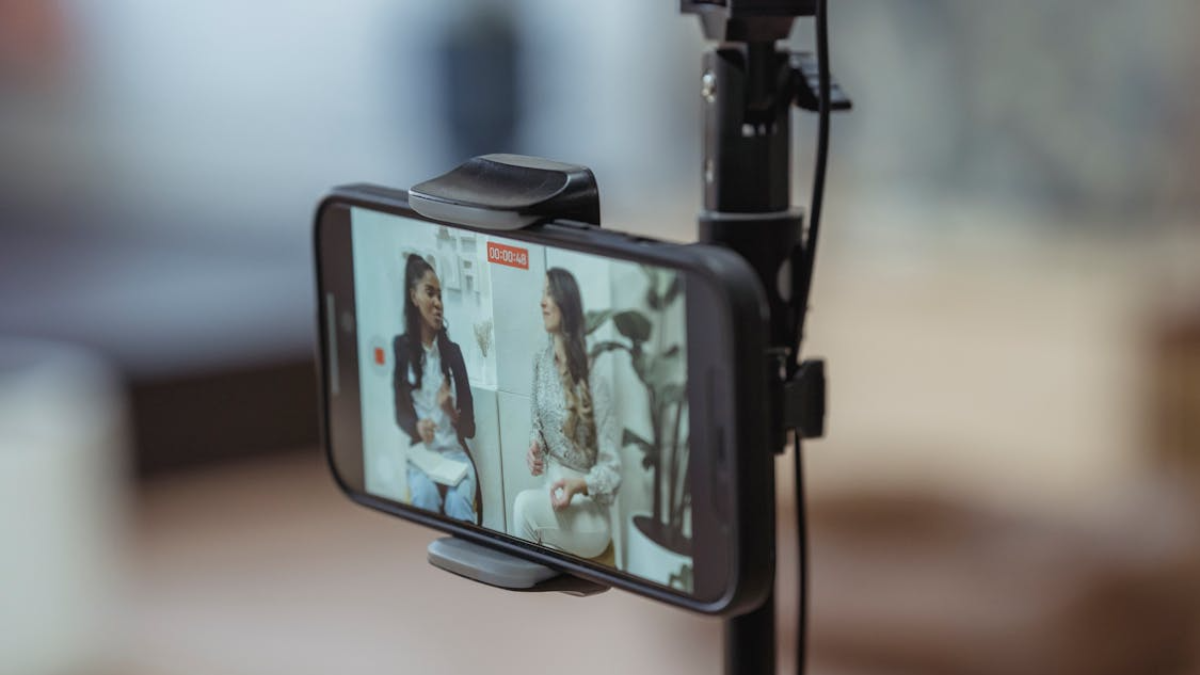
Photo Credit: Pexels/ George Milton
Voici comment utiliser votre téléphone Android comme webcam sous Windows 11
Windows a récemment bénéficié d'une mise à jour introduisant une nouvelle fonctionnalité qui vous permet de connecter votre smartphone Android pour l'utiliser comme webcam sur votre PC sous Windows 11. Cette nouveauté vous dispense de télécharger des applications tierces pour accomplir cette tâche — des applications souvent connues pour compromettre votre confidentialité et votre sécurité. De plus, vous n'aurez peut-être plus besoin d'acheter une webcam dédiée si vous n'en possédez pas encore, puisqu'il vous suffit désormais de connecter votre téléphone à votre PC pour l'utiliser comme tel. Il est généralement reconnu que les téléphones disposent de capteurs photo de meilleure qualité que les webcams intégrées aux ordinateurs. Par conséquent, utiliser votre smartphone comme caméra pour votre PC s'avérera être un choix judicieux dans certaines situations.
Si vous vous demandez comment utiliser votre smartphone Android comme webcam sous Windows 11, nous avons élaboré un guide simple, étape par étape, pour vous accompagner dans cette démarche.
Les avantages d'utiliser votre téléphone Android comme webcam sous Windows 11
L'utilisation de votre téléphone Android comme webcam sous Windows 11 présente de multiples avantages. Pour commencer, votre smartphone Android est équipé d'un système de caméra arrière plus performant, capable d'enregistrer des vidéos et de capturer des images en haute résolution. Sachant que la plupart des ordinateurs portables intègrent une webcam (souvent infrarouge) offrant, au mieux, une résolution Full HD, votre smartphone Android répondra bien mieux à vos besoins lorsque vous rechercherez une qualité d'image supérieure.
Par ailleurs, si vous possédez un PC de bureau, vous devez généralement investir un budget supplémentaire pour acquérir une webcam externe. Bien que certains moniteurs soient équipés de webcams intégrées, celles-ci souffrent souvent des mêmes problèmes de qualité d'image que celles des ordinateurs portables. Ainsi, utiliser votre smartphone Android comme webcam constitue une solution préférable, car elle vous évite d'avoir à acheter un dispositif externe supplémentaire pour accompagner votre PC.
De plus, les webcams intégrées aux ordinateurs portables sont fixes. Au mieux, vous pouvez incliner l'écran de votre ordinateur vers l'avant ou l'arrière pour ajuster le cadrage. Toutefois, ce problème ne se posera pas avec votre smartphone Android connecté sans fil, puisque vous pouvez le placer où bon vous semble et ajuster facilement le cadrage en conséquence.
Étant donné que votre smartphone Android se connecte à votre PC sous Windows 11 via Bluetooth (pour l'appairage) et Wi-Fi (pour la connexion), vous n'avez pas besoin d'utiliser de câble pour le relier à votre ordinateur ; un détail appréciable, car la gestion des câbles devient souvent fastidieuse lorsque l'on utilise de multiples périphériques PC. Enfin, si vous réalisez des diffusions en direct sur YouTube, vous pouvez utiliser votre téléphone Android comme webcam secondaire, positionnée selon un angle différent de celui de votre webcam principale.
Prérequis pour utiliser votre téléphone Android comme webcam sous Windows 11
Selon Microsoft, trois conditions principales doivent être remplies si vous souhaitez utiliser votre téléphone Android comme webcam sous Windows 11 :
- Votre PC doit exécuter au minimum Windows 11 ou une version ultérieure.
- Votre smartphone Android doit exécuter Android 10 ou une version plus récente du système d'exploitation.
- De plus, si vous utilisez l'application « Lien avec Windows » pour vous connecter à votre PC, vous devez vous assurer d'utiliser la version 1.24022.0 ou ultérieure de cette application.
Si vos appareils répondent aux exigences susmentionnées, vous pouvez passer aux étapes suivantes.
Comment utiliser votre téléphone Android comme webcam sous Windows 11
1. Tout d'abord, vous devez télécharger l'application « Lien avec Windows » sur votre téléphone Android.
2. Ensuite, ouvrez l'application « Lien avec le téléphone » sur votre PC.
3. Connectez-vous maintenant à l'application sur votre PC.
4. Une fois connecté, l'application affichera un code QR.
5. Vous devez maintenant scanner ce code QR à l'aide de l'application « Lien avec Windows » sur votre téléphone Android afin d'établir une connexion sans fil entre les deux appareils.
6. Vous pouvez également connecter votre téléphone Android directement à votre PC Windows via Bluetooth.
7. Une fois les deux appareils connectés, ouvrez l'application « Paramètres » sur votre PC.
8. Rendez-vous dans la section « Bluetooth et appareils » et recherchez le nom de votre téléphone Android.
9. Appuyez maintenant sur le nom de votre téléphone Android. Un nouvel écran apparaîtra.
10. Sur cet écran, vous devez activer l'option « Utiliser l'appareil comme caméra », si ce n'est pas déjà fait.
11. Ouvrez ensuite le menu « Gérer les caméras » dans l'application « Paramètres » sur votre PC.
12. Le nom de votre téléphone Android apparaîtra dans la liste des caméras connectées.
13. Appuyez sur le nom de votre téléphone Android.
14. Une fenêtre contextuelle s'affichera alors, affichant le flux vidéo de la caméra de votre téléphone. 15. Si le flux vidéo de la caméra reste vide, appuyez sur le bouton « Renvoyer la demande d'autorisation » et accordez l'autorisation requise depuis votre téléphone Android.
16. Vous pouvez désormais utiliser votre smartphone Android comme webcam sous Windows 11.
FAQ
Comment sélectionner mon téléphone Android comme webcam sur mon PC Windows 11 ?
Vous devez d'abord connecter votre téléphone Android à votre PC Windows via Bluetooth ; vous pourrez ensuite utiliser votre appareil Android comme webcam sous Windows 11.
Quelle autorisation dois-je accorder pour utiliser mon téléphone Android comme webcam sous Windows 11 ?
Vous devez autoriser votre PC Windows à accéder à la caméra de votre téléphone Android connecté.
Dois-je télécharger une application pour utiliser mon téléphone Android comme webcam sous Windows 11 ?
- Vous pouvez télécharger l'application « Lien avec Windows » pour connecter votre appareil à votre PC.
Actualités liées
-

-
-
Les smartphones à venir en juin : Motorola Edge 70 Pro+, Xiaomi 17T et plus encore
Written by Gadgets360 Staff, 1 Juin 2026mobiles -
De l'iPhone 17 Pro Max au Xiaomi 17 Ultra : les meilleurs smartphones pour les vlogueurs
Written by Gadgets360 Staff, 28 Mai 2026mobiles -
Récapitulatif de la série Xiaomi 17T : date de lancement, prix estimé, caractéristiques techniques
Written by Gadgets360 Staff, 26 Mai 2026mobiles


- Samsung Galaxy S26 Ultra
- Motorola Razr Fold
- ChatGPT
- OPPO Find N6
- Mobiles Under Rs. 40,000
- Vivo X300 Ultra
- Asus Zenbook S14
- iQOO 15
- Vivo X300 Pro
- Lenovo Yoga Slim 7i Aura Edition
- iQOO 15R
- Vivo X Fold 5
- Sony PlayStation 5
- HP OmniPad 12
- OnePlus Nord CE 6 Lite
- OnePlus Pad 4
- OPPO F33 Pro 5G
- Cryptocurrency
- HP OmniBook Ultra 14 (2026)
- iPhone 17
- Eureka Forbes AP 355 Room Air Purifier
- iQOO Neo 12
- Redmi K100
- Vivo Y600
- HMD 2660 Flip Senior Edition
- Lava Aura Curve
- Poco X8s
- Samsung Galaxy F70 5G
- Tecno Spark 50S 5G
- MacBook Pro With PROLED XDR (16-Inch, M5 Max)
- MacBook Pro With PROLED XDR (14-Inch, M5 Max)
- iPad mini (2026)
- Amazon Alexa Tablet 8
- Pebble Qore 2
- Amazfit T-Rex Dual Solar
- Toshiba 65-Inch 4K Ultra HD Smart Mini LED QLED TV (65Z670SP)
- Haier M70 Mini LED 65-inch
- Acer Predator Atlas 8
- Asus ROG Ally
- Blue Star 1.5 Ton 5 Star Inverter Split AC (IE518ZNURS)
- Blue Star 2 Ton 3 Star Inverter Window AC (WIE324L)